Alvorens je CODA-bestanden kunt inlezen in de subdossiers moet je ervoor zorgen dat de CODA-bestanden beschikbaar zijn in de aangewezen locatie CODABOXPATH of CODAPATH folder zoals aangegeven in de instellingen.
Om de CODA bestanden in te lezen in het subdossier, ga je naar Boekhouding > Financieel.
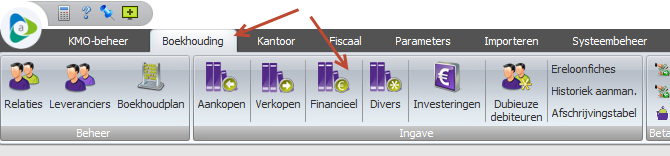
Er zijn drie manieren om CODA bestanden in te lezen:
A Bestand per bestand
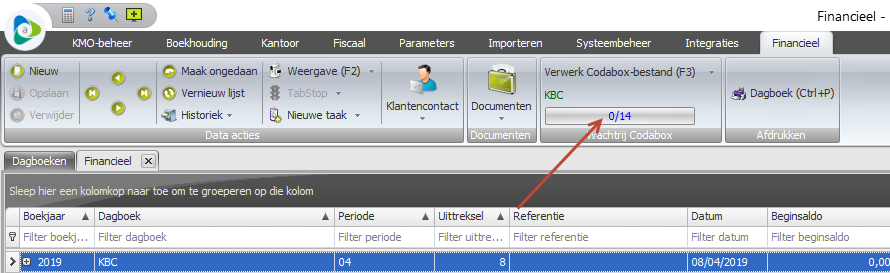
De CodaBox tegel op het financieel dagboek geeft ook aan hoeveel CodaBox bestanden er nog in te lezen zijn voor het desbetreffende dossier.
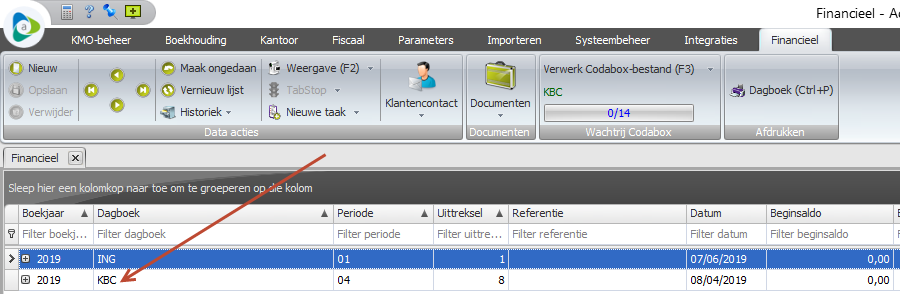
Je kiest het juiste dagboek.
In het detailscherm, wanneer je klikt op 'Verwerk CodaBox bestand' wordt het eerstvolgende CodaBox bestand opgehaald en het matching scherm wordt geopend.
Meer details over het matching scherm vind je in Matching van de ingelezen CODA bestanden.
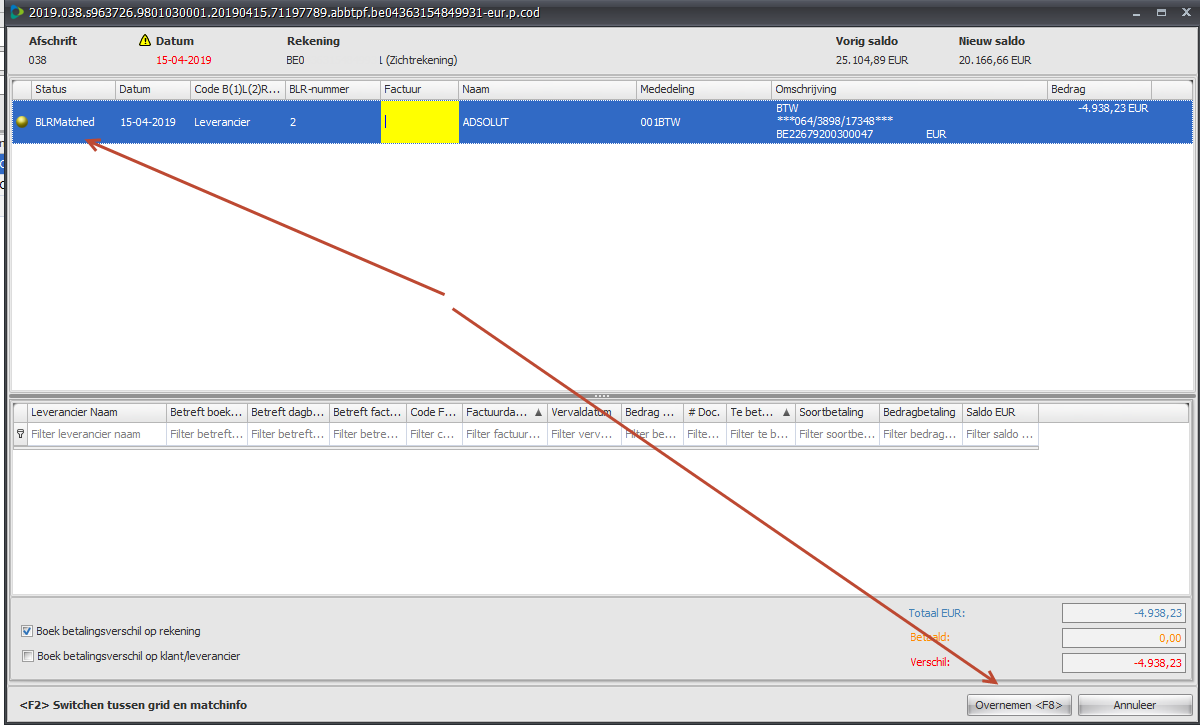
Wanneer je op 'Overnemen' klikt, wordt de informatie die gematcht is, overgenomen naar het financieel dagboek. De matching criteria worden opgeslagen zodat je dit de volgende keer niet meer hoeft te te specifiëren.
B Meerdere bestanden gelijktijdig (Verwerk CODA bestanden in bulk)
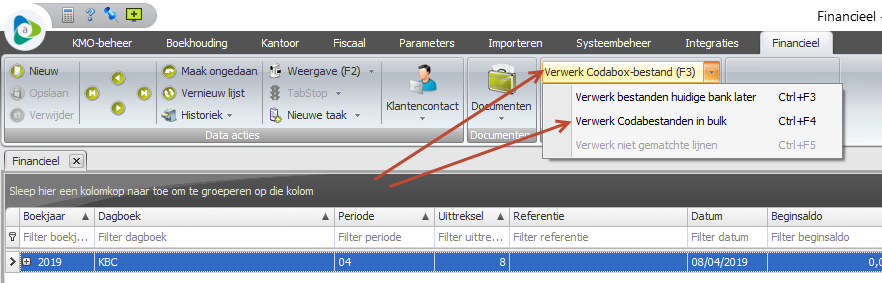
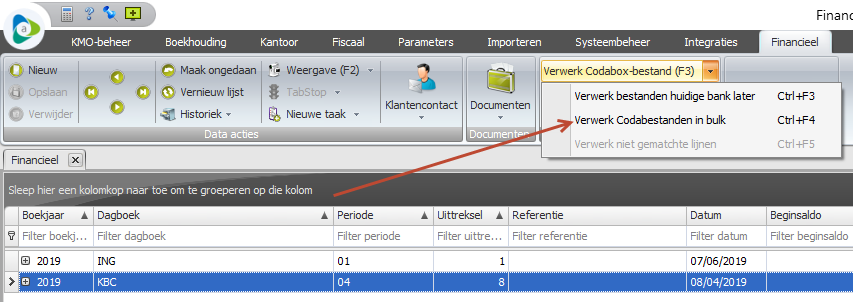
Op het overzichtsscherm kies je voor 'Verwerk CODA bestanden in bulk'.
Het scherm om de CODA bestanden in bulk te verwerken opent zich. Standaard wordt de folder genomen die ingesteld staat in het CODABOXPATH. Je kunt de folder wijzigen indien nodig.
wordt in dit scherm aangegeven hoeveel uittreksels er beschikbaar zijn per dagboek.
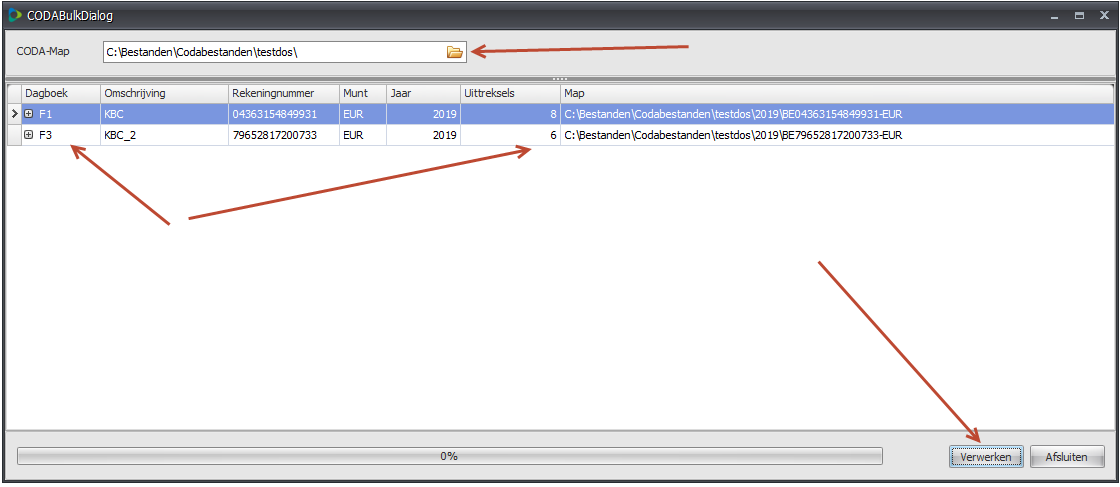
Wanneer je op 'Verwerken' klikt, worden de bestanden die klaar stonden verwerkt. Alle lijnen die gematcht kunnen worden, zijn overgenomen, maar ook de lijnen die niet gematcht kunnen worden, zijn overgenomen. Deze zijn allemaal op de wachtrekening geplaatst die gespecifieerd is in het dagboek.
In het overzicht van het dagboek is er een indicatie of er voor een bepaald uittreksel nog te matchen lijnen zijn aan de hand van de checkbox 'Nog te verwerken CODA lijnen'.
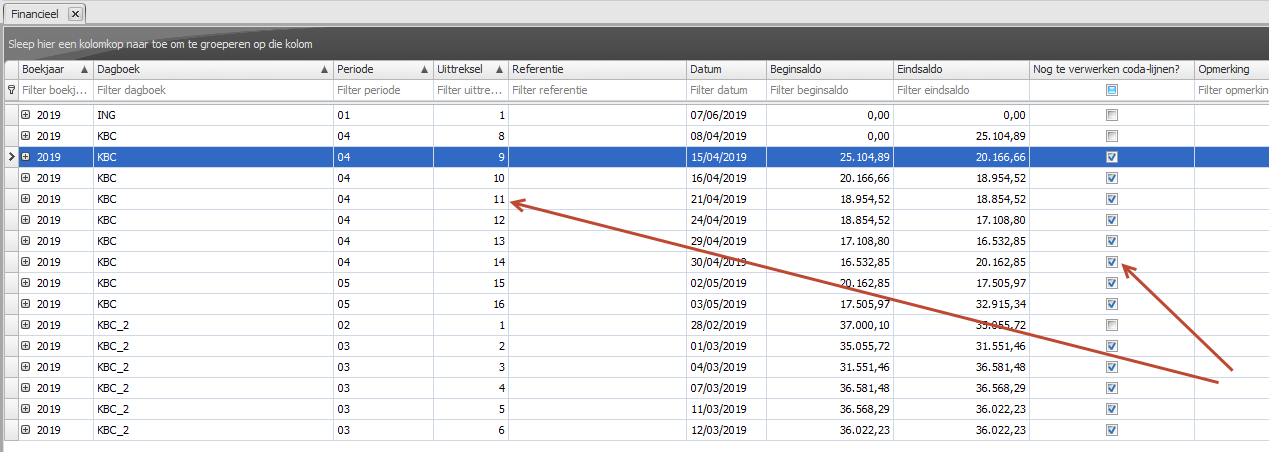
Om deze lijnen te verwerken open je het detail van een uittreksel door te dubbelklikken. Daarna klik je op 'Verwerk niet gematchte lijnen'.
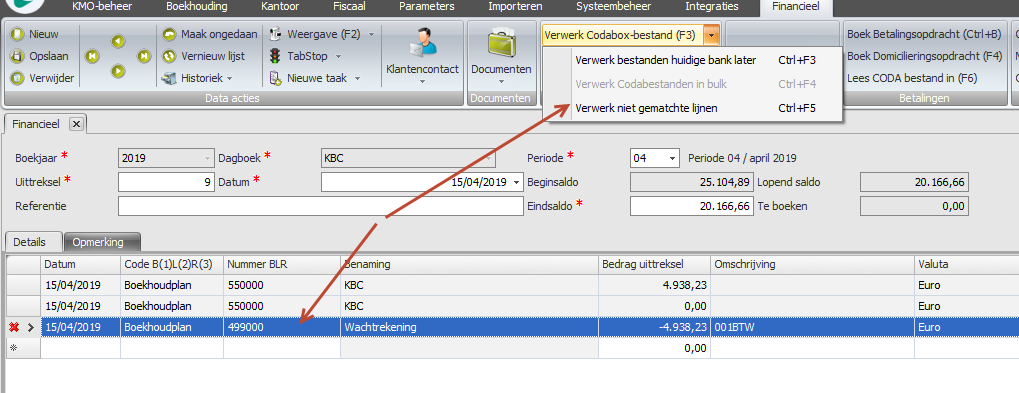
Het matching scherm wordt nu geopend en alle lijnen van het uittreksel die nog niet gematcht zijn, worden getoond. Zo kun je alle niet gematchte lijnen van een uittreksel in 1 keer matchen.
Meer details over het matching scherm vind je in Matching van de ingelezen CODA bestanden.
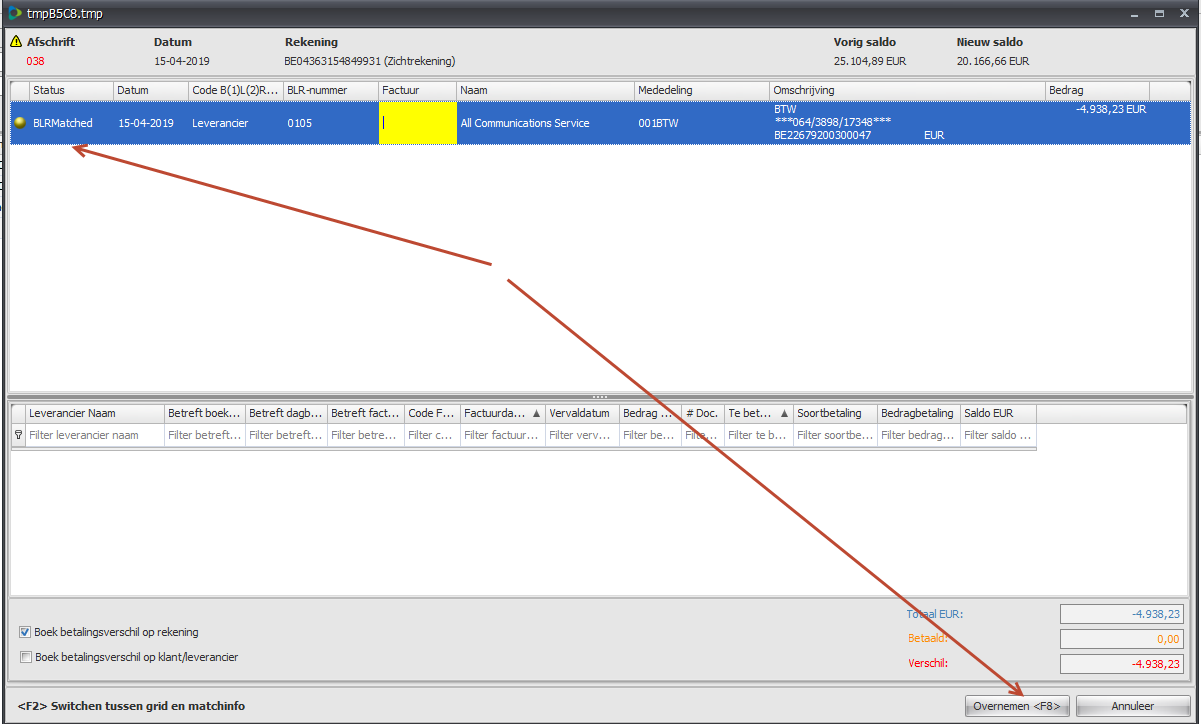
Wanneer je op 'Overnemen' klikt, worden de lijnen aangepast in het financieel dagboek. De matching criteria worden opgeslagen zodat je dit de volgende keer niet meer hoeft te specifiëren.
>C Een willekeurig bestand>
Een willekeurig bestand kun je inlezen door op het detailscherm op 'Lees CODA bestand' te klikken.

In het detailoverzicht van een uittreksel klik je op 'Lees CODA bestand in'. De verkenner opent (je kunt in het subdossier via Systeembeheer > Instellingen Logistiek Beheer > Instellingen > CODAPATH aangeven welke map standaard moet opengaan) en je hebt de mogelijkheid om een CODA bestand te selecteren. Het rekeningnummer van het dagboek moet wel overeenkomen met het rekeningnummer in het CODA bestand dat je selecteert. Zoniet krijg je een foutmelding dat deze niet overeenkomen.
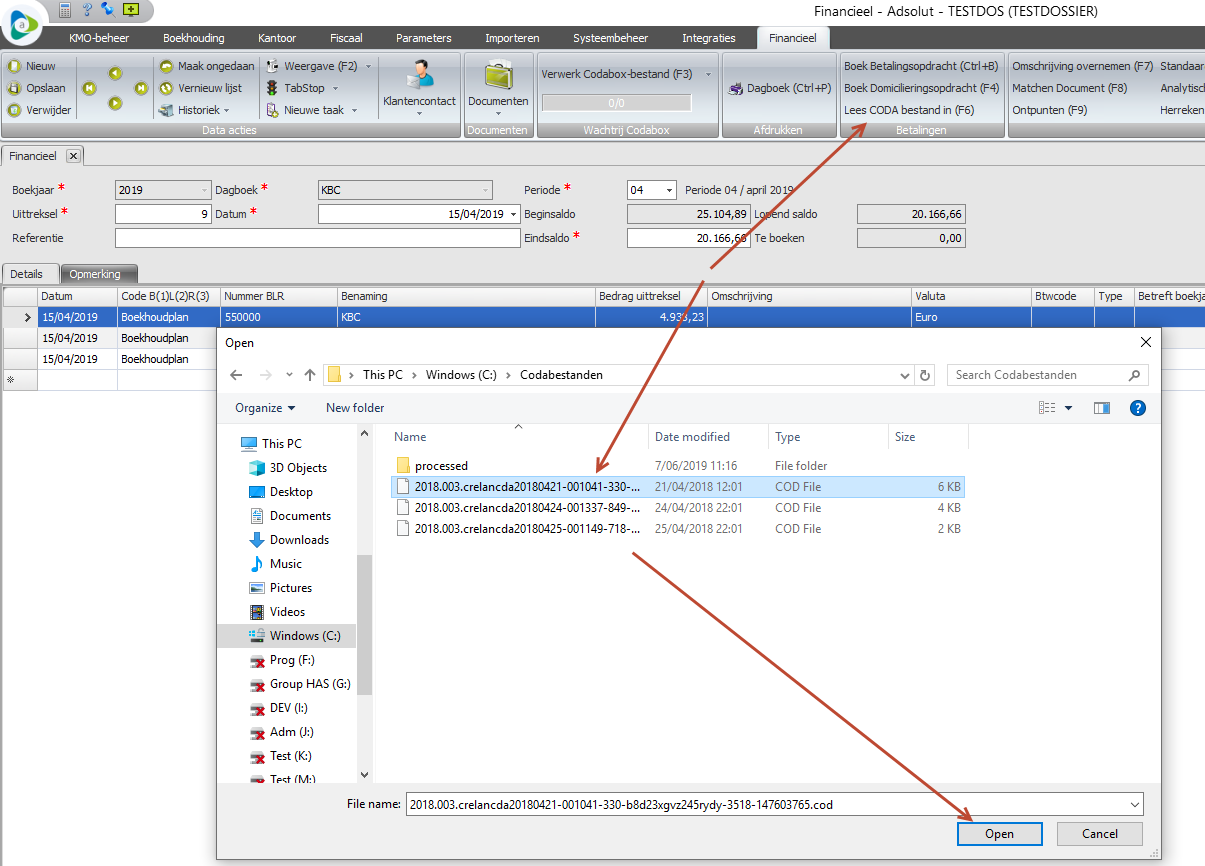
Wanneer je op 'Openen' klikt, wordt het matching scherm geopend.
Meer details over het matching scherm vind je in Matching van de ingelezen CODA bestanden.
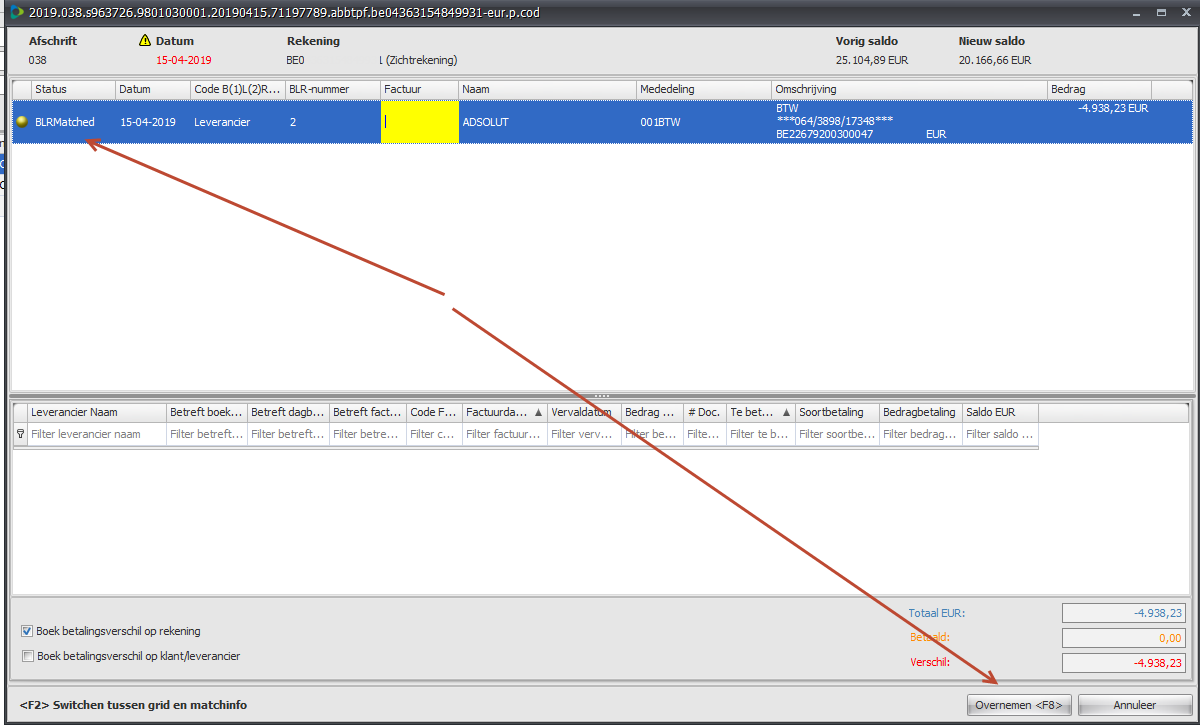
Wanneer je op 'Overnemen' klikt, wordt de informatie die gematcht is, overgenomen naar het financieel dagboek. De matching criteria worden opgeslagen zodat je dit de volgende keer niet meer hoeft te specifiëren.
Zie ook
Codaboxpath : hoe instellen om correct te kunnen werken met F3 en Verwerken in bulk
Adsolut boekhouding: Instellen codapath F6
Als je een boekhoudkantoor bent met meerdere dossiers zie ook:
Instellingen codaboxpath om CODA-bestanden te verwerken in Adsolut Boekhouding
Als je met Adsolut cloud werkt zie ook:
SFTP – Codabox-instellingen in Adsolut Cloud