U wil weten hoe u verkopen boekt in Adsolut
Ons adviesBoekhouding – Verkopen (onder Ingave)
Als u het scherm opent, verschijnt de lijst van de reeds ingegeven facturen.
Druk linksboven op
Nieuw of gebruik de combinatie
CTRL + N om een nieuw document te creëren.
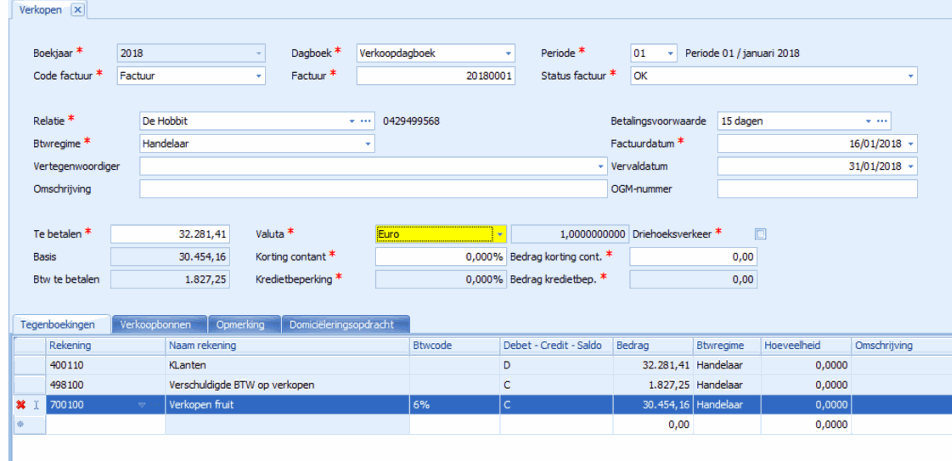
Door
tabstops in te stellen (via de betreffende knop bovenaan in het menu of via
CTRL + F12) laat u de cursor enkel stoppen op de velden die u wenst in te vullen. Meestal zijn dit de velden
Relatie, Factuurdatum en
Te betalen.
In het veld
Relatie

- selecteert u een relatie door de beginletters van de naam in te geven en enter te drukken op de gewenste selectie
- opent u de lijst van de bestaande relaties via de spatiebalk, door het sterretje (*) in te geven of door te klikken op de pijltjestoets aan de rechterkant in het veld
- bekijkt u de fiche van de gekozen relatie door te klikken op de 3 puntjes achteraan in het veld
- creëert u een nieuwe relatie door onmiddellijk (dus zonder een relatie te kiezen) op de 3 puntjes te klikken achteraan in het veld
De periode en het factuurnummer worden automatisch ingevuld vanuit de instellingen in het verkoopdagboek.
De vervaldatum (op basis van de factuurdatum), het btw-regime en de valuta worden opgehaald uit de relatiefiche.
Afhankelijk van het btw-regime, dat in de relatiefiche is ingevuld of in de boeking geselecteerd is, worden de bedragen van de maatstaf van heffing en het btw-bedrag in bepaalde vakken van de btw-aangifte opgenomen.
In het veld
OGM-nummer vult u de gestructureerde mededeling in. Deze wordt in het domiciliëringsbestand dat u naar uw financiële instelling stuurt via bv. Isabel, opgenomen.
Hebt u via de dossierinstellingen ingesteld dat het programma moet controleren of de ingegeven
factuurdatum in de geselecteerde periode valt, dan verschijnt er een melding indien dit niet het geval is. Uiteraard is deze melding niet bindend.
De
Status van de factuur is standaard ingesteld op
OK, maar is steeds wijzigbaar.
In het veld
Totaal te betalen geeft u steeds het factuurbedrag inclusief btw in.
Selecteren van een rekening kan op 2 manieren:
- door de eerste cijfers van het rekeningnummer in te geven: vb. 70. Hierdoor verschijnen alle rekeningen die met ‘70’ beginnen.
- door een gedeelte van de naam van de rekening in te geven: vb. verkopen of een sterretje gevolgd door het trefwoord waarop u wenst te zoeken, vb *fruit.

Enkel grootboekrekeningen waarbij
Verkoop als
Soort rekening is ingevuld, kunnen worden geselecteerd bij het boeken van verkopen.
Indien er op het tabblad
Standaard Boeking van de relatiefiche één of meerdere grootboekrekening(en) gekoppeld zijn stelt Adsolut ze automatisch voor op het tabblad
Details. Als er voor de verkopen standaard boekingen zijn gecreëerd, kunt u ze bij het boeken oproepen via
Standaard boeking (F10) in het menu
Acties. Na het ingeven van het factuurbedrag kan u de maatstaf van heffing en het btw-bedrag door het programma laten berekenen door in eerste lijn van de tegenboeking de letter
S in te geven gevolgd door
Enter. Het saldo wordt geboekt op de gekozen grootboekrekening (uit de relatiefiche of manueel ingegeven). Het programma houdt hierbij rekening met de btw-code die in de rekening is ingevuld. U kunt het voorgestelde bedrag te allen tijde wijzigen en eventueel uitsplitsen over meerdere omzetrekeningen.

De bedragen worden ingevuld op de verschillende lijnen van de boeking en verschijnen ook bovenaan in de betreffende velden.
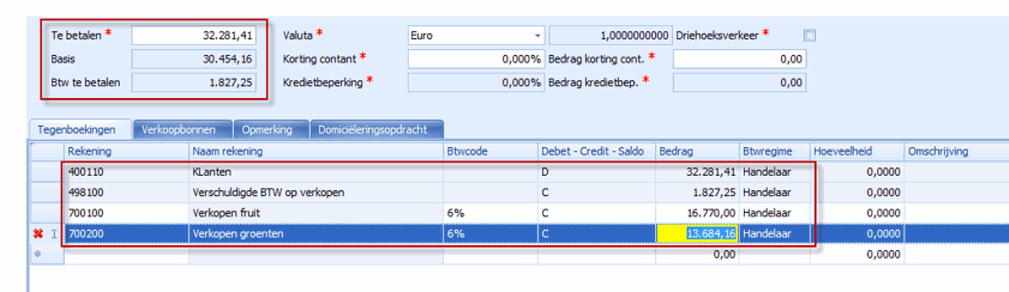
Onderaan op het scherm ziet u de bedragen die in de verschillende btw-vakken worden opgenomen.

Het bedrag is steeds positief. Indien u een negatief bedrag invult, wisselt de code debet-credit en wordt het bedrag terug positief.
Nadat u de rekening(en) en de btw-code hebt ingegeven kan u klikken op
Bewaar Standaard Boeking (F9). De gekozen rekening(en) wordt/worden dan in de relatiefiche opgeslagen op het tabblad
Standaardboeking. Rechtsbeneden op het scherm verschijnt hiervan een melding. Bij de volgende boeking voor deze relatie worden de rekeningen automatisch voorgesteld.
Na het verlaten van elke lijn wordt gecontroleerd of de boeking volledig is. Indien dit het geval is, verschijnt de vraag of u de boeking wenst af te sluiten. Door te bevestigen wordt de boeking bewaard en verschijnt een leeg scherm waarin u de volgende factuur kunt ingeven.